目次
ユーザーズマニュアル
終活ノート — life.aokishoji.com
1. このアプリについて
「終活ノート」は、金融・資産・パスワード・不動産・家族へのメッセージなど大切な情報を安全に保管し、万が一の際に指定した家族へ届けるサービスです。
- ご自身が手動で公開したとき
- 家族からあなたを対象とした緊急公開の申請があり、あなたご本人が承認したとき
- その緊急公開の申請に、48時間以内に応答しなかったとき(自動公開)
公開する情報ごとに「公開先」を選べます(グループ全員/選んだ人だけ)。どのタイミングで公開されても、この公開先の指定は必ず守られます。
2. アカウント種別
アカウント種別は2種類です。両者の違いは「家族を招待できるかどうか」だけで、それ以外の機能(情報の登録・公開・公開申請・閲覧)はすべて同じです。ログインURLも /login に統一されています。
| 種別 | できること | ログインURL |
|---|---|---|
| 家族オーナー | 自分の終活情報の登録・公開・公開申請・閲覧に加え、家族を招待できる(グループ作成者) | /login |
| 家族 | 自分の終活情報の登録・公開・公開申請・閲覧ができる(招待機能のみ持たない) | /login |
※グループ内の誰でも自分の情報を登録・公開でき、緊急公開の申請もできます。新規登録した人がそのグループの家族オーナーになり、招待された人は「家族」として参加します。
3. はじめかた
新規登録(メールアドレスの確認あり)
1 life.aokishoji.com/register にアクセス
2 お名前・メールアドレス・パスワード(8文字以上)を入力して「登録する」
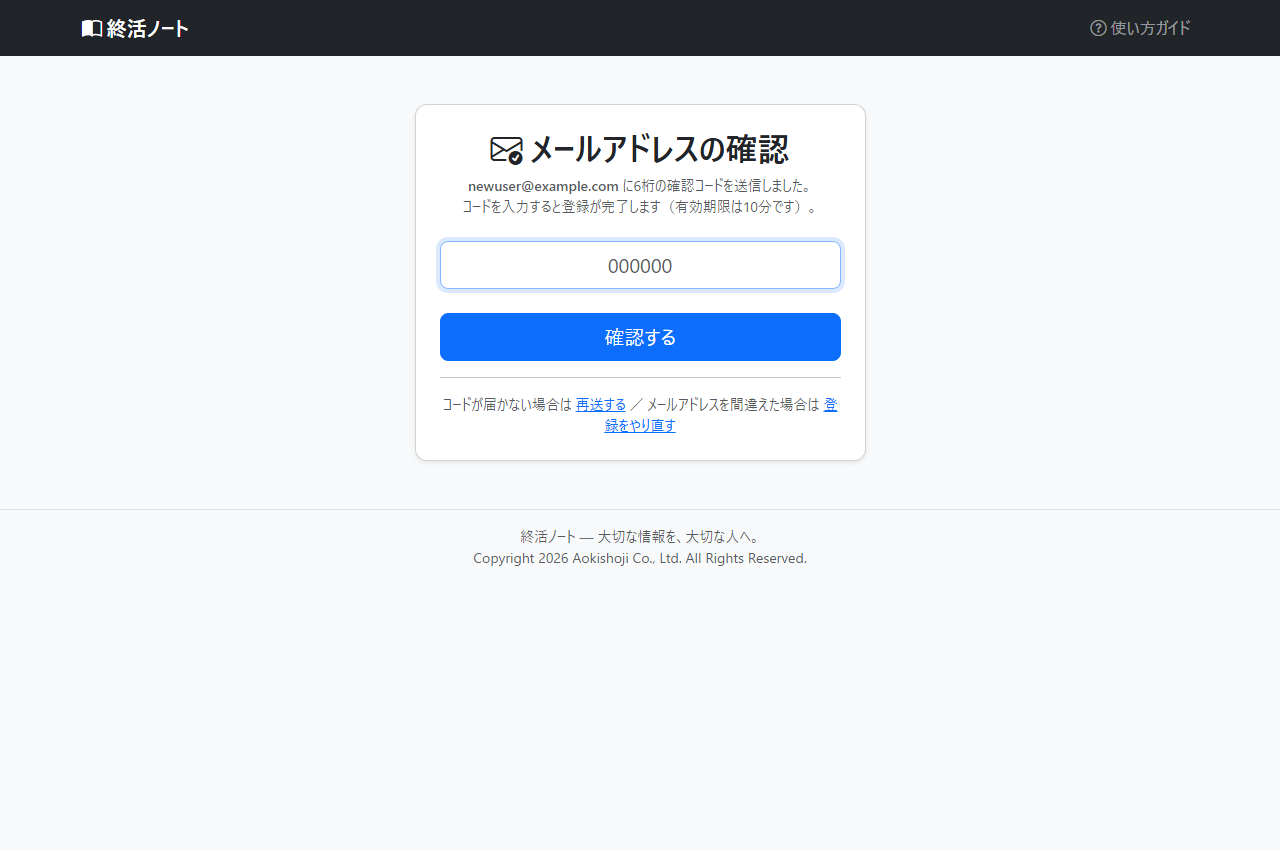
3 入力したメールアドレスに 6桁の確認コード が届きます。コードを入力すると登録が完了し、そのままログインします。
ログイン(2段階認証)
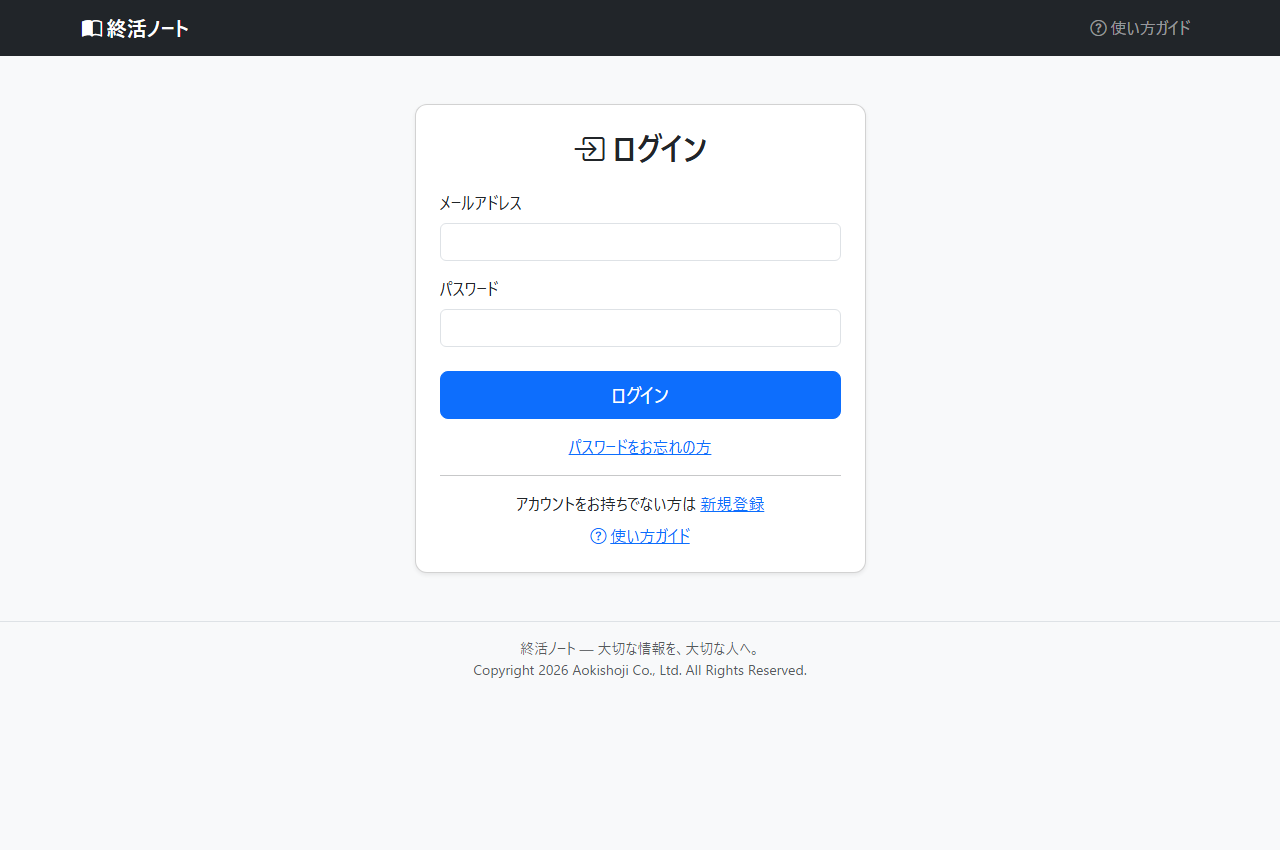
1 /login でメールアドレスとパスワードを入力
2 登録メールアドレスに 6桁の確認コード が届きます
3 コードを入力するとログインが完了します(すべてのアカウントに適用されます)
パスワードの再設定
パスワードを忘れた場合は、ログイン画面の「パスワードをお忘れの方」から再設定できます。
1 メールアドレスを入力して送信
2 届いたメールのリンク(30分間有効)を開く
3 新しいパスワードを設定 → ログイン
4. 情報を登録・管理する
情報を登録する
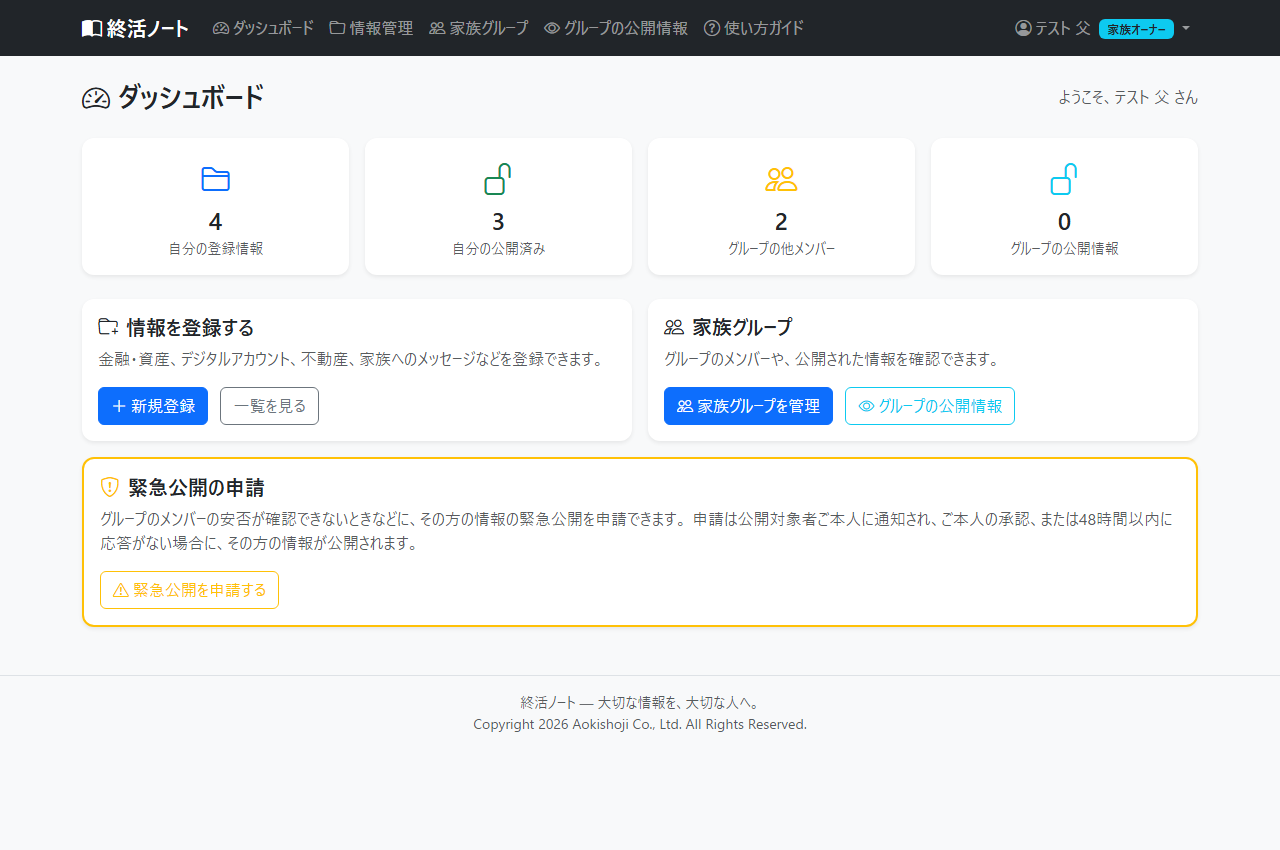
ログイン後のダッシュボード、または「情報管理」から「新規登録」を開きます。
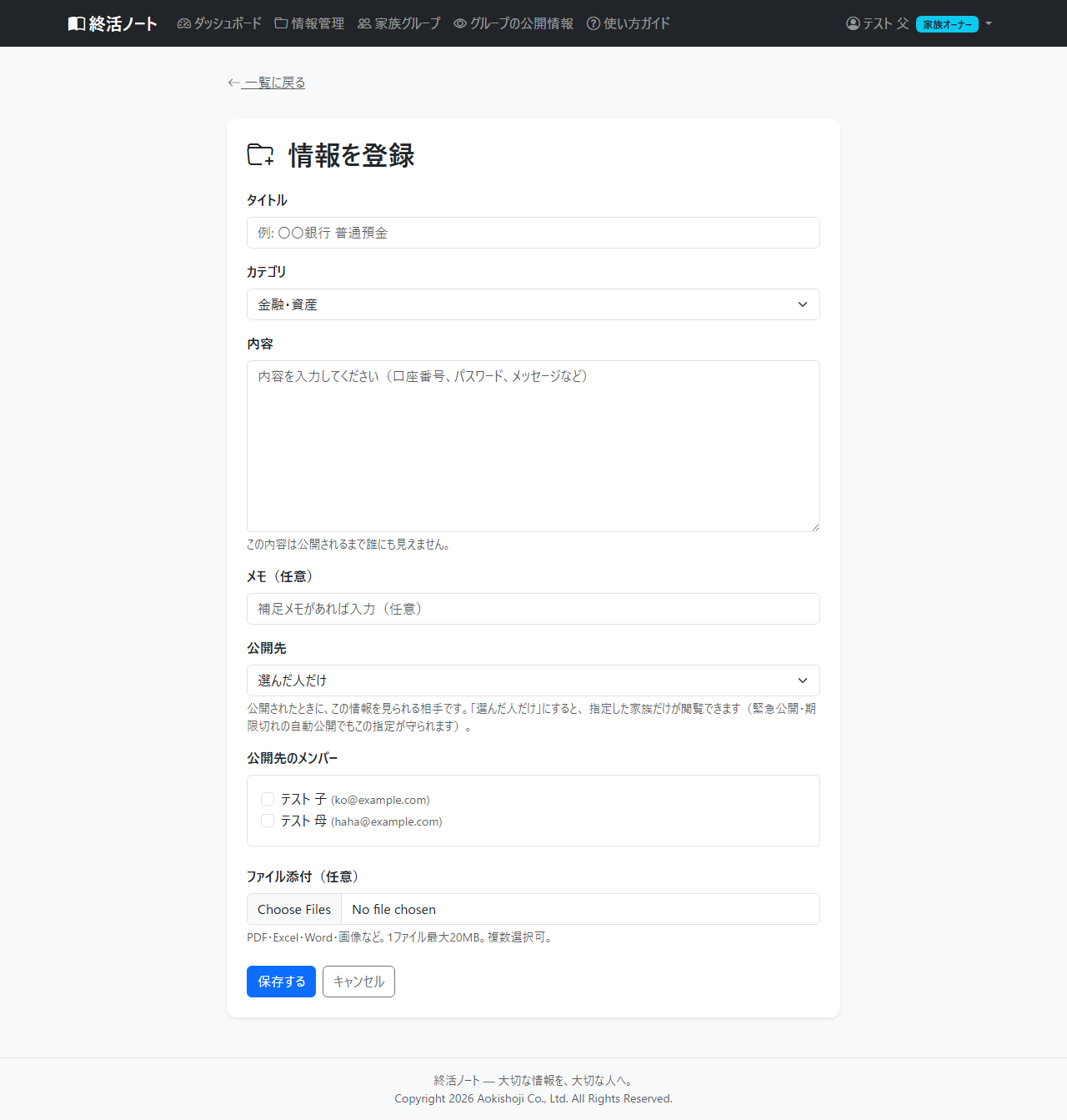
| 項目 | 内容 |
|---|---|
| タイトル | 例:〇〇銀行 普通預金 |
| カテゴリ | 金融・資産 / デジタル / 不動産 / メッセージ / その他 |
| 内容 | 口座番号、パスワード、伝えたいことなど |
| 公開先 | グループ全員/選んだ人だけ(下記参照) |
| メモ(任意) | 補足情報 |
| ファイル添付(任意) | PDF・Excel・Word・CSV・テキスト・画像など(1ファイル最大20MB) |
公開先を指定する
情報ごとに、公開されたときに見られる相手を選べます。
- グループ全員: 同じ家族グループの全員が閲覧できます(初期設定)
- 選んだ人だけ: チェックを入れたメンバーだけが閲覧できます。それ以外の人には一覧にも表示されません
情報を公開・撤回する
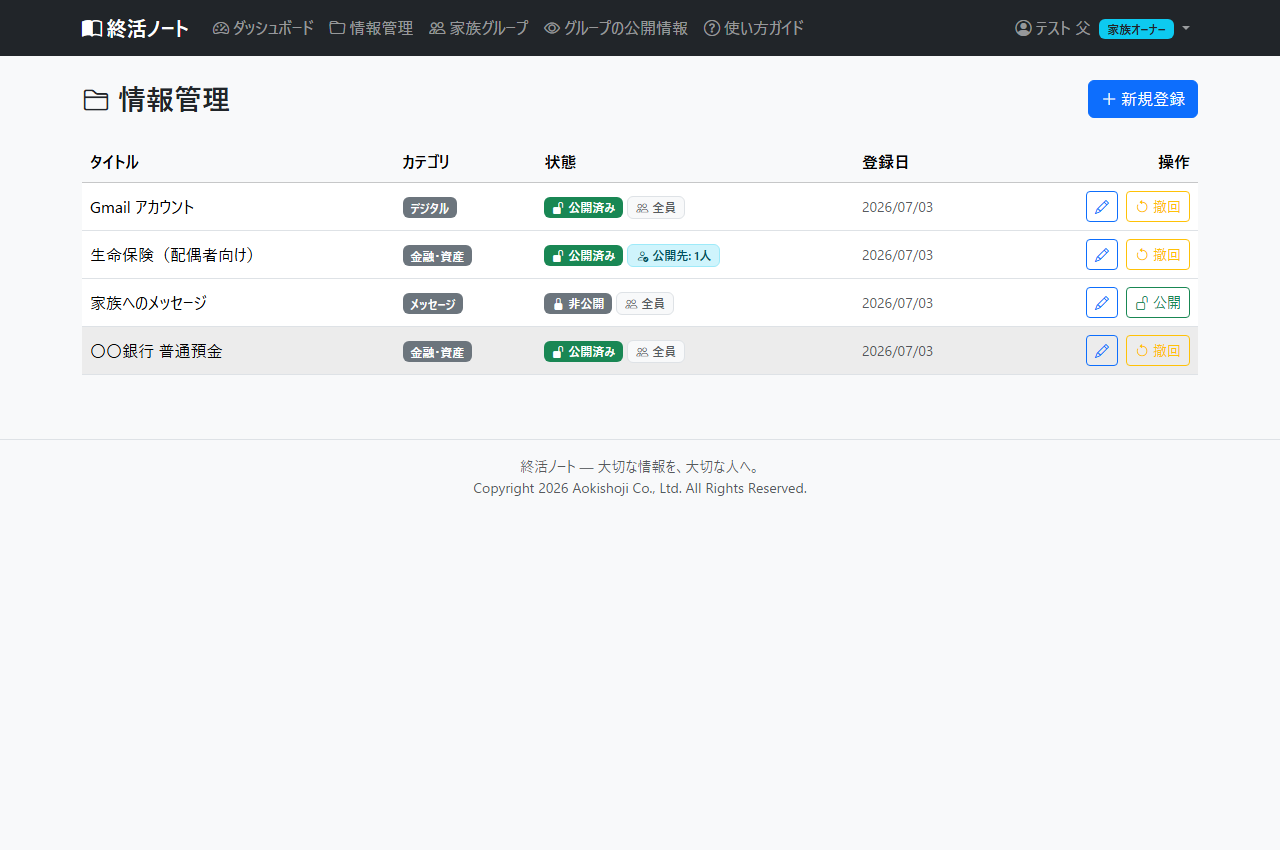
「情報管理」画面から各情報を操作できます。一覧には状態(非公開/公開済み)と公開先(全員/公開先: N人)が表示されます。
- 公開:「公開」ボタンで、指定した公開先に公開されます
- 撤回:「撤回」ボタンで非公開に戻します
5. 家族グループ
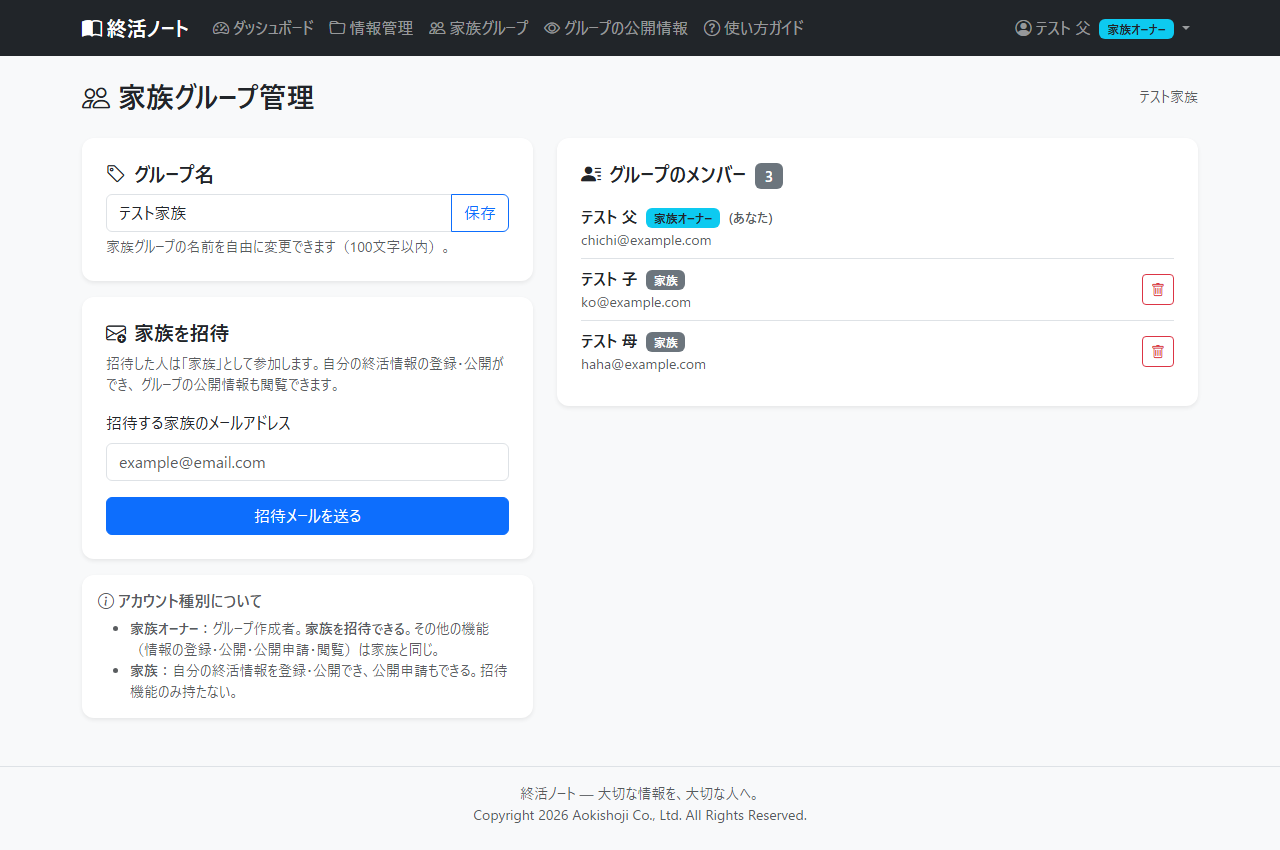
家族を招待する(家族オーナー)
「家族グループ」を開き、招待する家族のメールアドレスを入力して招待メールを送ります(招待できるのは家族オーナーのみ)。
招待から参加する
1 届いた招待メールのリンクを開く
2 お名前とパスワードを設定して「登録して参加する」
3 以降は /login からログイン(2段階認証あり)
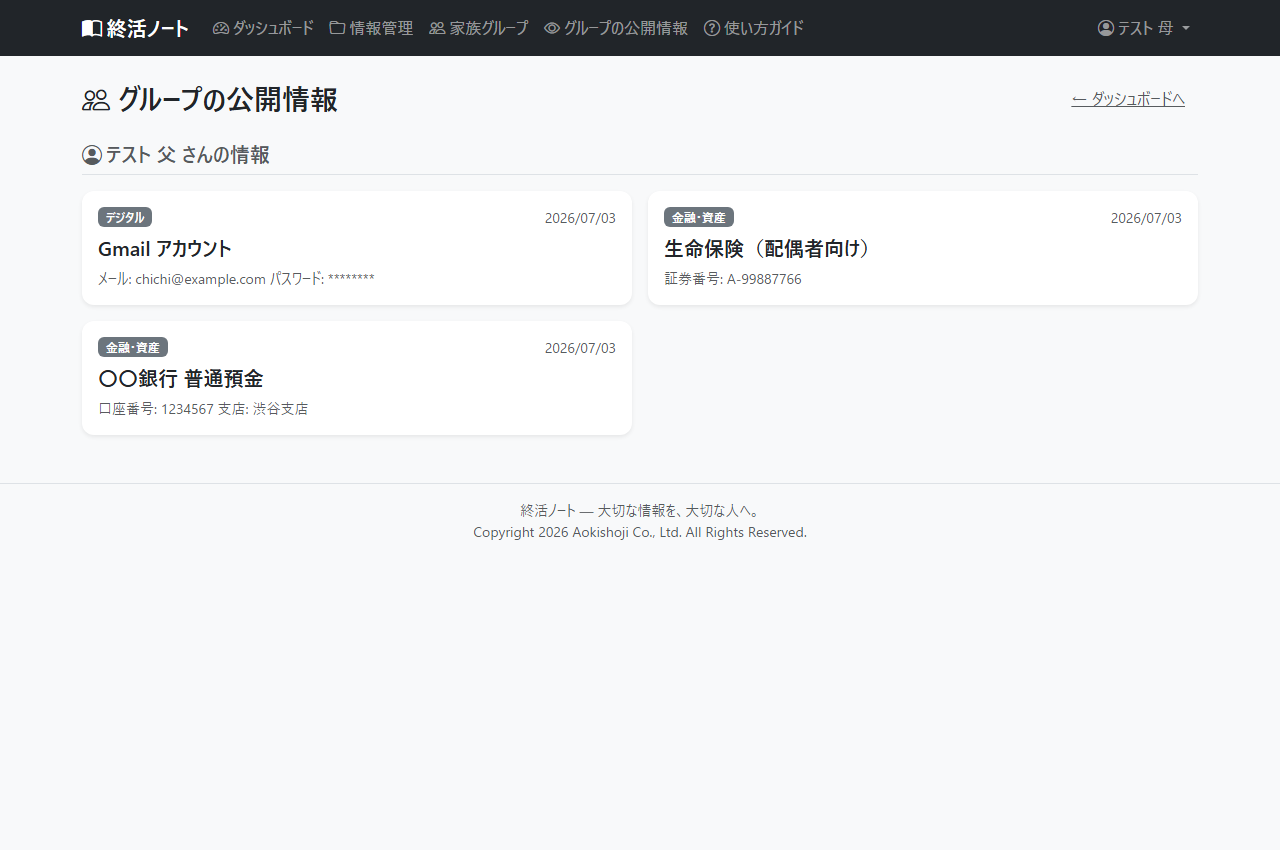
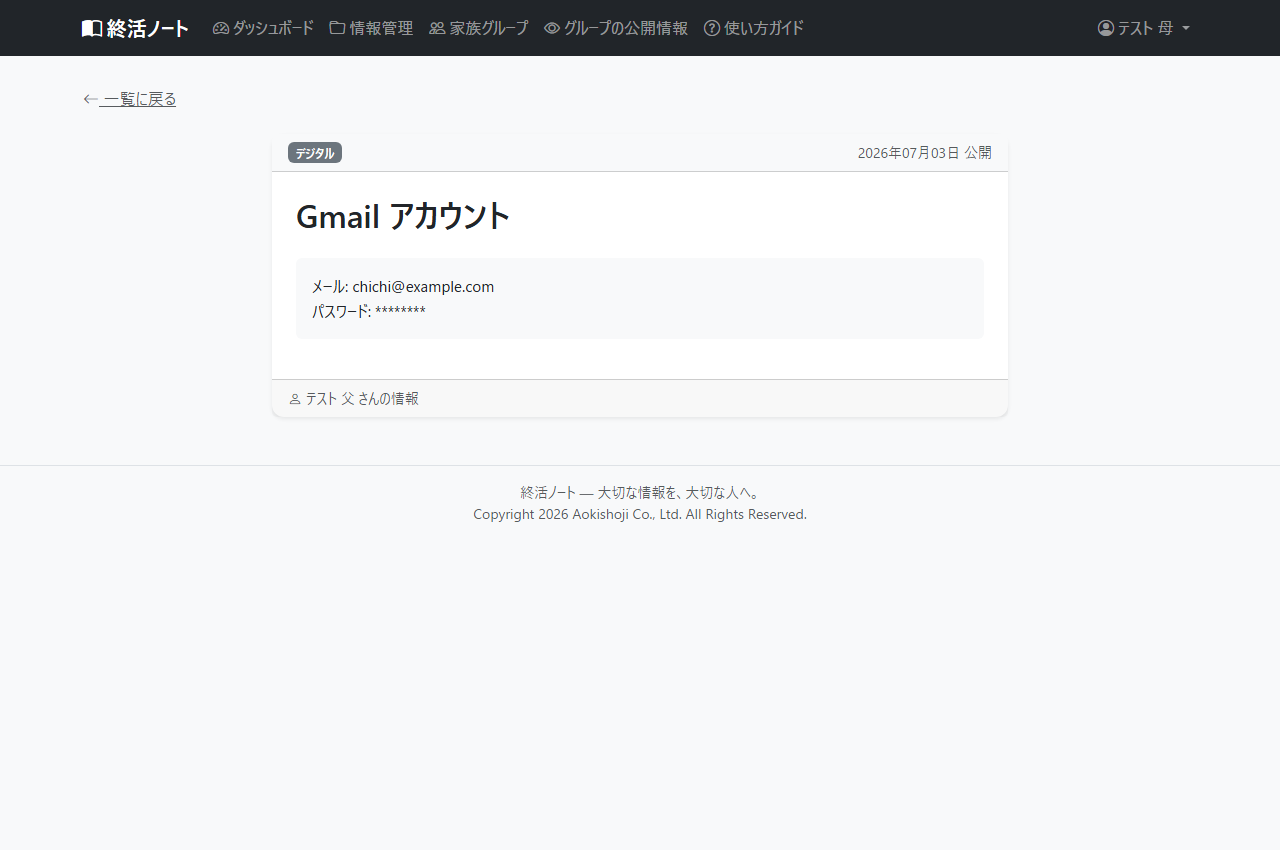
グループの公開情報を閲覧する
ナビゲーションの「グループの公開情報」から、同じグループの他メンバーが公開した情報を確認できます。
6. 緊急公開
グループのメンバーの安否が確認できないときなどに、その方の情報を公開してもらうよう申請できる仕組みです。
緊急公開を申請する(グループの誰でも可)
1 ダッシュボードの「緊急公開を申請する」を開く
2 公開してほしい人(自分以外のメンバーから1人)と申請理由を選んで送信
3 申請は公開対象者ご本人にだけ通知されます
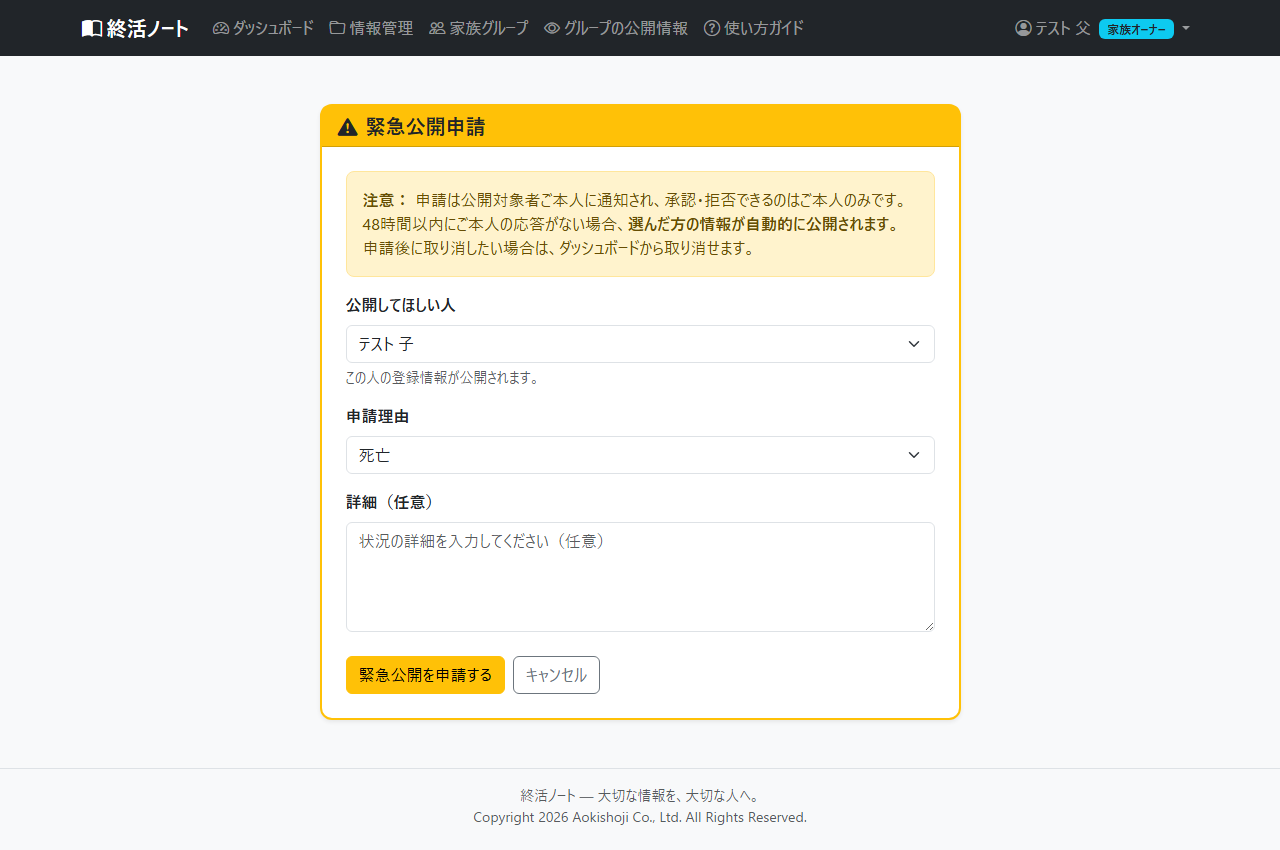
申請に対応する(対象者ご本人のみ)
あなたを対象とした緊急公開の申請が届くと、ダッシュボードにバナーが表示され、通知メールが届きます。
1「対応する」を開く
2「承認(公開する)」または「拒否(公開しない)」を選ぶ
申請を取り消す
誤って申請してしまった場合、申請した本人がダッシュボードの「申請を取り消す」から取り消せます(対象者が承認する前まで)。
7. セキュリティ
メール確認コード(2段階認証)
パスワード認証に成功すると、登録メールアドレスに 6桁の確認コード が届きます。このコードを入力するとログインが完了します。
- 確認コードの有効期限は 10分 です
- 届かない場合は「コードを再送する」をクリックしてください
- 新規登録時のメールアドレス確認にも同じ仕組みを使います
パスワードの再設定
「パスワードをお忘れの方」からメールのリンク(30分間有効・一度きり)で再設定できます。再設定するとそのアカウントの既存ログインはすべて無効になります。
ログイン試行の制限
短時間に何度もログインに失敗すると、一時的にログインがブロックされます。15分後 に自動的に解除されます。
セッションタイムアウト
ログイン後 30分間 操作がない場合、セッションが自動的に切断されます。再度ログインしてください。